


Studio w telefonie. Przegląd aplikacji AD CRM od terminu do wydania auta
Od telefonu klienta po wydanie kluczyków: co załatwisz w aplikacji

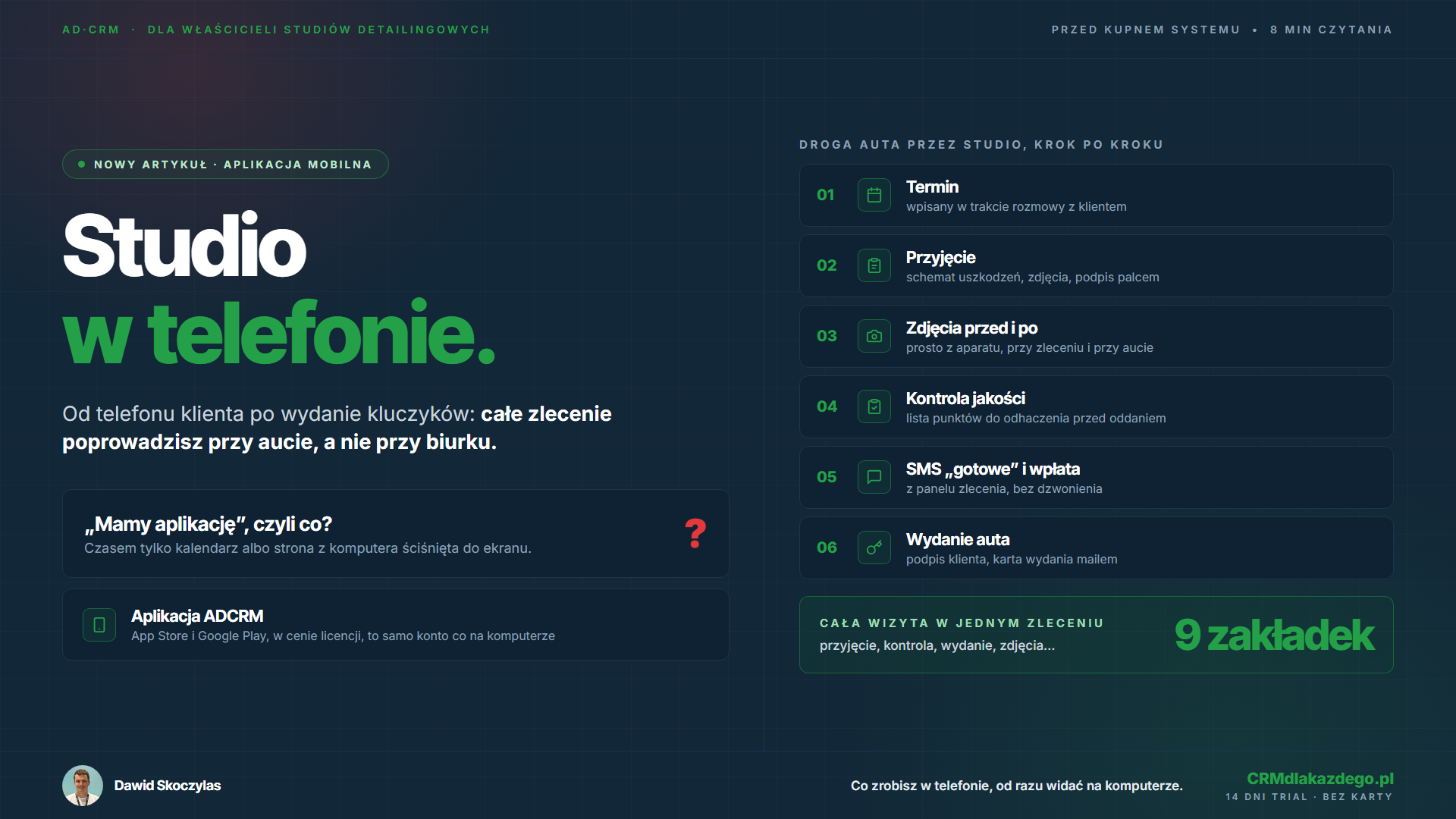
„Mamy aplikację” w opisie CRM-a znaczy różne rzeczy. Czasem to tylko kalendarz do podglądu albo strona z komputera ściśnięta do ekranu, którą trzeba powiększać. A czasem aplikacja, w której poprowadzisz całe zlecenie, od pierwszego telefonu klienta do wydania kluczyków.
Poniżej przechodzimy przez aplikację AD CRM tak, jak auto przechodzi przez studio.
Dlaczego profesjonalny system potrzebuje własnej aplikacji
Większość pracy w studiu dzieje się z dala od biurka: przy aucie, na hali, przy telefonie od klienta. Jeśli system działa tylko w przeglądarce, w telefonie widzisz tę samą stronę co na komputerze, tylko kilka razy mniejszą. Harmonogram z kilkoma stanowiskami trzeba powiększać i przesuwać palcami, a wtedy łatwo trafić w nie ten dzień.
Dlatego profesjonalny system powinien mieć własną aplikację, zrobioną pod telefon i szybką pracę. Ma większe przyciski i mniej rzeczy na jednym ekranie, aparat i podpis palcem masz pod ręką, a logujesz się raz.
Aplikacja ADCRM jest w App Store i Google Play, w cenie licencji, a logujesz się tym samym kontem co na komputerze. Co zrobisz w telefonie, od razu widać na komputerze, i odwrotnie.
Droga auta przez studio, krok po kroku w telefonie
1. Klient dzwoni, a Ty stoisz przy aucie
Termin wpiszesz w trakcie rozmowy. W harmonogramie widzisz dzień albo miesiąc z filtrem stanowisk, obłożenie i to, kto dziś pracuje. Przy wolnym oknie dodajesz szybkie zlecenie: numer klienta, auto, usługi i termin na jednym ekranie. Gdy chcesz wpisać więcej, jest pełny kreator zlecenia z ustawieniami SMS. Szkic kreatora zostaje w telefonie, jeśli ktoś Ci przerwie.
Wizytę przełożysz z panelu zlecenia („Zmień termin”), a stałego klienta umówisz szybciej, kopiując jego poprzednie zlecenie. W harmonogramie dodasz też przerwę, szkolenie czy sprzątanie stanowiska oraz notatkę do konkretnej godziny.
Co z tego masz: klient ma termin, zanim się rozłączy, i nie musisz do nikogo oddzwaniać.
2. Auto wjeżdża: karta przyjęcia
Obchodzisz auto z klientem i zaznaczasz uszkodzenia na schemacie. Widoki są trzy: uproszczony, rzuty, a dla popularnych nadwozi także model 3D. Przy każdym elemencie wpisujesz stopień i opis uszkodzenia, a zdjęcie robisz od razu aparatem telefonu. Dochodzą przebieg, notatka i pola, które sam ustawiłeś w systemie. Klient podpisuje palcem na ekranie, a kartę wysyłasz mu mailem jako PDF.
Co z tego masz: dowód, że rysa była na aucie, zanim zacząłeś pracę.
O tym, co sprawdzić przy przyjęciu, pisaliśmy w osobnym artykule.
3. W trakcie pracy: zdjęcia i materiały
W zakładce Zdjęcia dodajesz zdjęcia „Przed” i „Po” prosto z aparatu albo z galerii telefonu. Trafiają do zlecenia i do galerii auta, więc za rok, przy kolejnej wizycie, masz pod ręką, jak auto wyglądało. W zakładce Materiały dopisujesz, co z magazynu poszło na to auto, i przypinasz dokument materiałowy.
Status zlecenia zmieniasz w telefonie, a recepcja albo wspólnik od razu widzi go na komputerze.
Co z tego masz: zdjęć przed i po nie szukasz po telefonach pracowników, bo czekają przy zleceniu i przy aucie.
4. Przed oddaniem: kontrola jakości
Lista punktów kontroli, którą ustawiłeś dla usługi, otwiera się w telefonie. Odhaczasz kolejne punkty, przy każdym możesz dodać notatkę i zdjęcie, a na końcu zatwierdzasz kontrolę (z podpisem, jeśli go wymagasz). Czy ktoś sprawdził uszczelki po myciu, widzisz na liście i nie musisz o to dopytywać.
Co z tego masz: wiesz, że auto przeszło kontrolę, zanim zobaczy je klient.
5. Auto gotowe: SMS i pieniądze
Z panelu zlecenia wysyłasz klientowi SMS „gotowe” albo wiadomość ze szczegółami wizyty: termin, adres i link. W tym samym miejscu dodajesz wpłatę albo zwrot i rozliczasz zlecenie. Kartę zlecenia w PDF wydrukujesz albo wyślesz mailem.
Co z tego masz: nie dzwonisz do klienta z informacją, że auto czeka, a rozliczenie masz przy zleceniu.
6. Wydanie auta
Na karcie wydania są uwagi przy odbiorze, podpis pracownika i podpis klienta ze zgodami. Karta zostaje przy zleceniu, a klient dostaje ją mailem. Jeśli po tygodniu wróci z pytaniem o rysę, przy tym jednym zleceniu masz kartę przyjęcia, zdjęcia „Po” i jego podpis przy odbiorze.
7. Po wizycie
Z telefonu wyślesz SMS z ankietą po zleceniu. W zakładce Komunikacja widzisz wszystkie SMS-y i maile wysłane do klienta przy tym zleceniu oraz moment, w którym otworzył stronę swojej wizyty.
Sprawy biura w telefonie
To, co powyżej, dotyczy auta na hali. Reszta aplikacji to sprawy, które zwykle czekają, aż usiądziesz przy biurku.
- Klienci. Dodasz nowego klienta, a firmę uzupełnisz danymi z GUS po numerze NIP. Na karcie klienta masz jego zlecenia, auta, notatki i osoby kontaktowe. Są tam też zadania, zapisane rozmowy i spotkania, historia SMS-ów i maili oraz punkty lojalnościowe. Stąd zadzwonisz, napiszesz SMS z szablonu albo wyślesz maila z plikiem z telefonu.
- Auta. Na karcie auta masz historię zleceń, galerię zdjęć („Przed”, „Po” i pozostałe) i zdjęcie profilowe, a nowe zlecenie dla tego auta założysz stąd od razu. Naklejkę z kodem QR przypiszesz do auta, skanując ją aparatem.
- Zadania. Lista dzieli się na zaległe, na dziś, na jutro i nadchodzące. Nowe zadanie dodasz, a istniejące skomentujesz albo zamkniesz.
- Sprawy i oferty. Sprawy widzisz jako tablicę albo listę. W sprawie przygotujesz ofertę z pozycjami, rabatem i terminem ważności, wyślesz ją mailem albo SMS-em z PDF, a zaakceptowaną zamienisz w zlecenie.
- Grafik pracy. Zmiany pracowników układasz w widoku dnia, tygodnia albo miesiąca. Dodasz zmianę, przesuniesz godziny i pobierzesz grafik w PDF.
- Analityka. Widzisz przychód rozliczony i planowany z prognozą, zysk i marżę, wydatki i zaległe faktury. Do tego to, jak blisko jesteś celu, nowych i powracających klientów, najczęstsze usługi i porównanie z poprzednim okresem.
- Rezerwacje online. Włączysz je dla lokalizacji, ustawisz, z jakim wyprzedzeniem klient może się zapisać, które usługi widzi i kto dostaje powiadomienie. Kod QR i plakat do recepcji wygenerujesz z telefonu.
- Ustawienia. Użytkownicy i ich uprawnienia, stanowiska, lokalizacje, szablony SMS, słowniki i listy kontroli jakości. Większość tego, co ustawiasz na komputerze, poprawisz także w telefonie.
W aplikacji jest też dzwonek z powiadomieniami, a jeśli masz więcej niż jedno studio, przełączasz się między lokalizacjami. Języków jest sześć: polski, angielski, niemiecki, czeski, słowacki i ukraiński, i każdy pracownik wybiera swój.
Pięć pytań o aplikację przed wyborem systemu
Pięć pytań o aplikację
Zadaj je na prezentacji albo sprawdź w okresie próbnym.
-
Czy to aplikacja ze sklepu, czy strona w przeglądarce? Poproś o link do App Store i Google Play.
-
Czy przyjmiesz w niej auto? Schemat uszkodzeń, zdjęcia i podpis klienta zbierasz przy aucie, w telefonie.
-
Czy wydasz w niej auto? Uwagi przy odbiorze i podpis klienta masz pod ręką, gdy ktoś po tygodniu powie „tej rysy wcześniej nie było”.
-
Czy wpiszesz wizytę w trakcie rozmowy? Policz, ile ekranów i pól dzieli Cię od zapisanego terminu.
-
Czy pracownik ma te same uprawnienia co na komputerze? I czy zmiana zrobiona na hali od razu jest widoczna w biurze.
Najczęstsze pytania
Czy za aplikację płacę osobno?
Czy działa na Androidzie i na iPhonie?
Czy mogę robić zdjęcia aparatem prosto do zlecenia?
Czy mogę prowadzić studio tylko z telefonu?
Jak zacząć?
Sprawdź AD CRM razem z aplikacją
14 dni za darmo, z dostępem do wszystkich funkcji. Ustaw system na komputerze, pobierz aplikację ADCRM i przeprowadź przez nią jedno auto, od terminu do wydania.